
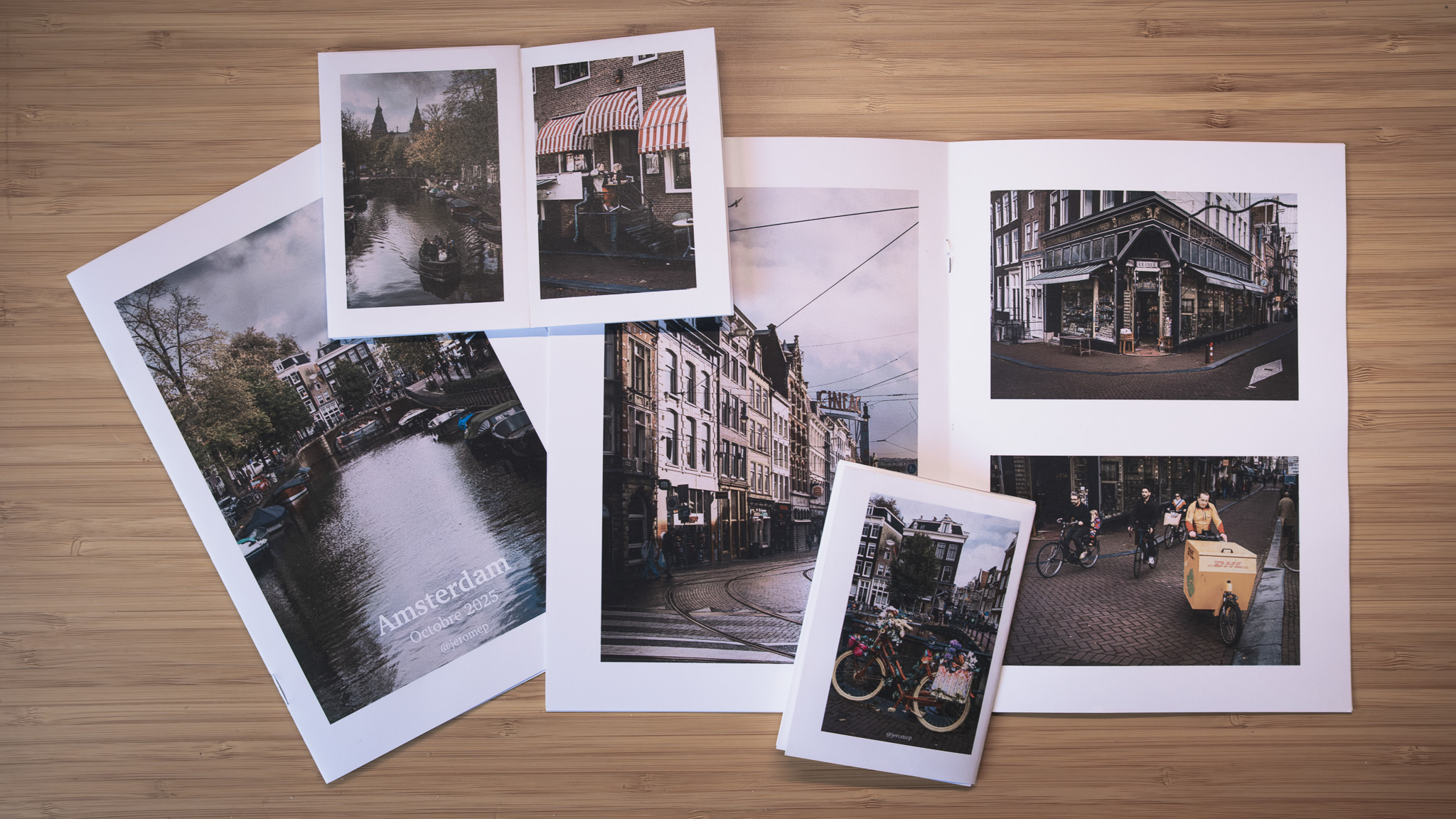
Prendre des photos c’est bien, les matérialiser, c’est mieux. Quoi de mieux qu’un « zine » pour mettre en valeur ses photos.Je suis tombé par hasard sur la vidéo ci-dessous présentant une manière originale et simple de faire un mini « zine » avec 8 photos. J’ai fait une tentative rapide et j’ai été assez séduit du résultat. C’est simple, efficace et faisable à la maison. Ce petit livret en main m’a donné envie de creuser un peu plus loin, et de voir s’il était possible de fabriquer simplement de petits « zine » à la maison dans un format un peu plus grand type format A5.
Faire un « mini zine » de 8 pages avec une simple feuille A4.
Dans un premier temps, je vous propose une solution tout-en-un, vous n’aurez qu’à sélectionner 8 photos, et vous rendre sur le site https://dirtylittlezine.com/ .
Charger les photos sur les pages, sachant qu’il est possible de faire une double page. Choisissez ensuite les textes que vous souhaitez appliquer sur votre « mini zine » : Titre, Sous-Titre, Auteur, Légende. N’oubliez pas de choisir notre format d’impression A4 et cliquer sur « Print Your Zine », vous obtiendrez alors un beau PDF à imprimer.
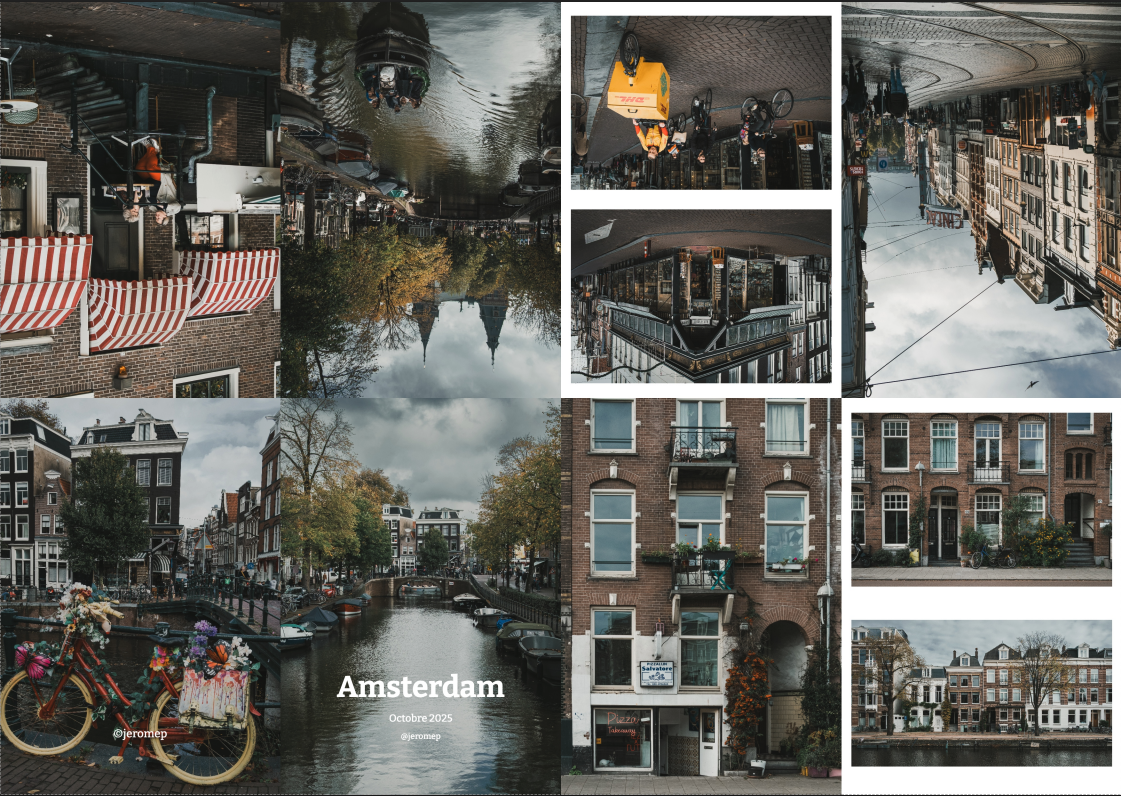
Une fois imprimé, vous aurez un petit travail de pliage et une découpe à faire au centre de la feuille et le tour est joué. C’est assez simple et très satisfaisant quand une fois plié, le « mini zine » prend forme.
Faire un « zine » format A5 à l’aide de feuilles A4
Seconde proposition, faire un « zine » au format A5. C’est un peu plus long, mais le format est plus grand et vous pourrez mieux maîtriser le nombre de pages.
Ce format va avoir tout de même quelques contraintes. La première est le nombre de pages qui devra être un multiple de 4 si vous ne souhaitez pas avoir de pages vides dans votre zine. La seconde est qu’il est préférable de ne pas positionner une photo en double page, car il vous sera très difficile d’assembler les pages de manière parfaite au montage physique de votre livret. Enfin il faudra une imprimante capable d’imprimer en recto verso.
1 – La mise en page
Pour la mise en page, j’ai choisi Affinity qui est désormais gratuit, ce qui est une bonne nouvelle pas besoin d’investir dans un logiciel spécifique. En fait, pour réaliser votre zine vous aurez simplement besoin d’un logiciel capable d’exporter en PDF. J’ai choisi Affinity pour que la mise en page soit simplifiée, notamment sur le positionnement et le rognage des photos et sur la facilité à placer du texte où je le souhaite.
Etant donné que la majorité des imprimantes domestique ne savent pas imprimer bord à bord, je vous conseille de toujours garder un cadre vide autour des photos.
Une fois votre création faite, vous n’aurez plus qu’à l’exporter en PDF avec une page par feuille, nous allons ensuite utiliser un autre logiciel pour mettre le préparer l’impression sous le format livret.
2 – La préparation à l’impression
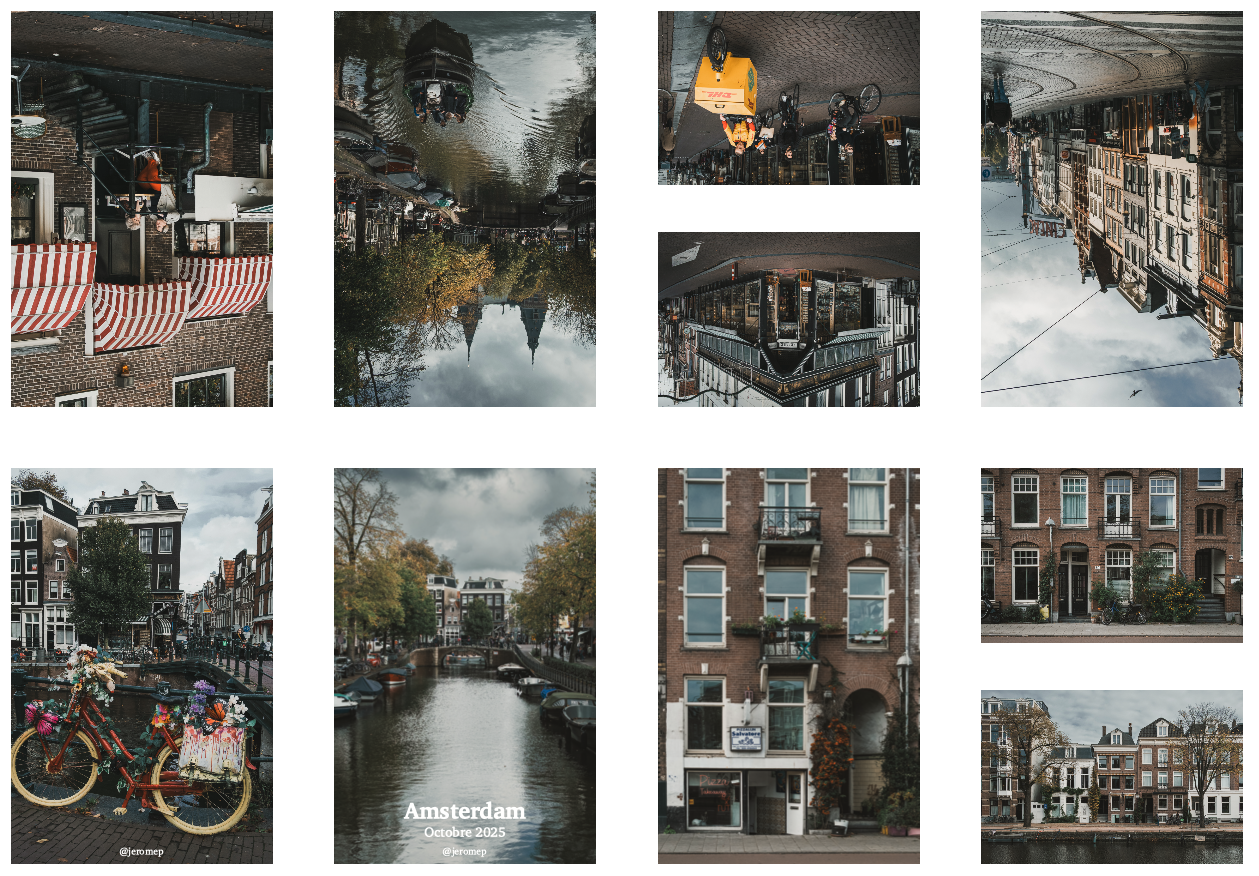
L’impression est la partie où j’ai mis un peu de temps à trouver ce que je voulais. En effet, lorsque l’on va imprimer nos pages pour former un livret, l’ordre est très important et, comme vous aller imprimer en recto-verso et replier chaque page en deux, l’ordre naturelle des pages n’est absolument pas celui qu’il faut imprimer. J’ai cherché l’option « d’imposition » de pages dans Affinity et je n’ai pas trouvé (Imposition : consiste à placer sur une grande feuille ,la forme les pages d’un ouvrage afin d’obtenir un cahier ors de son pliage)
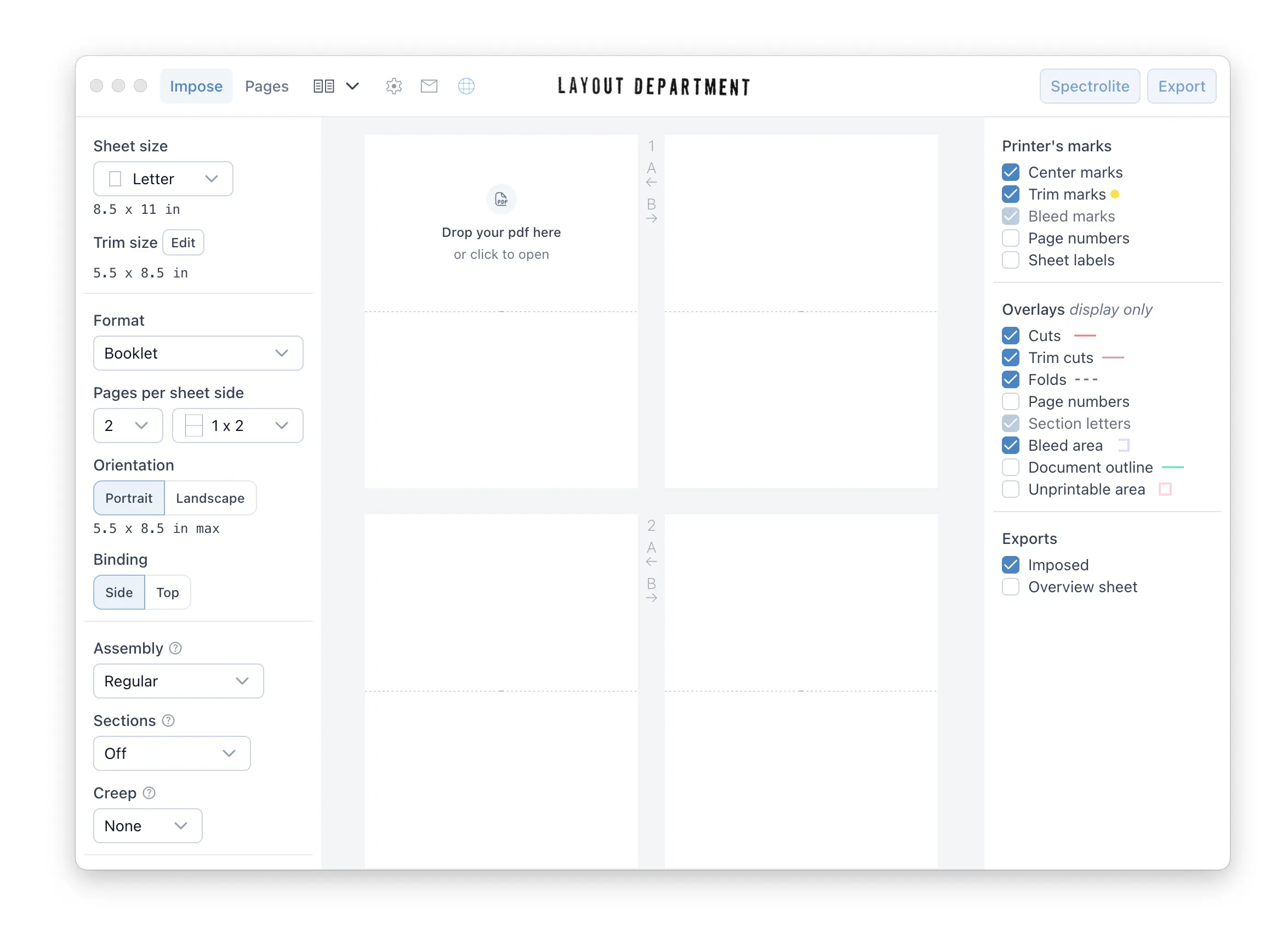
Pour faire cette imposition et créer un nouveau PDF prêt à être imprimé, j’ai trouvé un logiciel gratuit, disponible pour Windows et Mac « Layout Department ». Il est très simple à utiliser et permet de faire tout ce dont on a besoin pour préparer notre « zine » à l’impression.
Charger le PDF dans l’outil, sélectionner le format « A4 » puis booklet avec 2 pages par feuille, et voilà le tour est joué, il ne reste plus qu’à exporter votre nouveau PDF format impression.
3 – Le montage
Une fois l’impression faite, il ne reste plus qu’à plier les pages en deux et à ordonner correctement vos pages et de mettre deux petites agrafes dans la pliure, au centre de votre mini « zine ». Petite astuce, si comme moi vous n’êtes pas équipé d’une agrafeuse de compétition avec un ouverture de la grandeur d’une page A5, il vous suffit de l’ouvrir en deux et d’agrafer le livret dans une surface molle comme une gomme et de refermer ensuite l’agrafe à la main.
Et voilà, vous avez un zine fait maison !!!
Faire un « mini zine » seconde option
Grâce au logiciel Layout Department vous pouvez également réaliser votre « mini zine » de 8 pages que vous aurez créées vous-même à partir de votre logiciel de mise en page préféré. Une fois le PDF importé dans Layout Department, il suffira de choisir l’option « Magic Zine » et vous obtiendrez votre PDF d’une feuille A4 à imprimer.
Mes réalisations
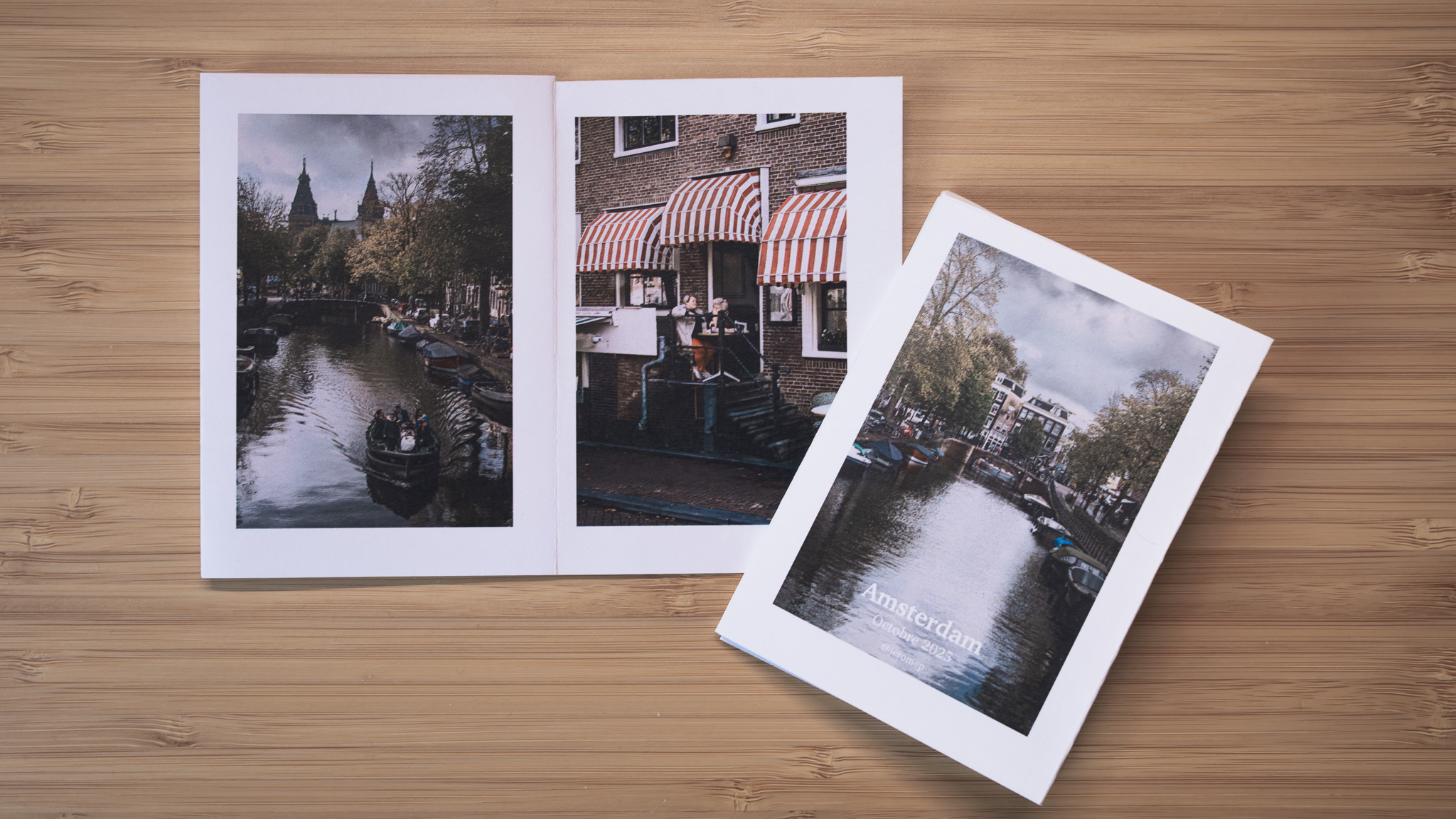
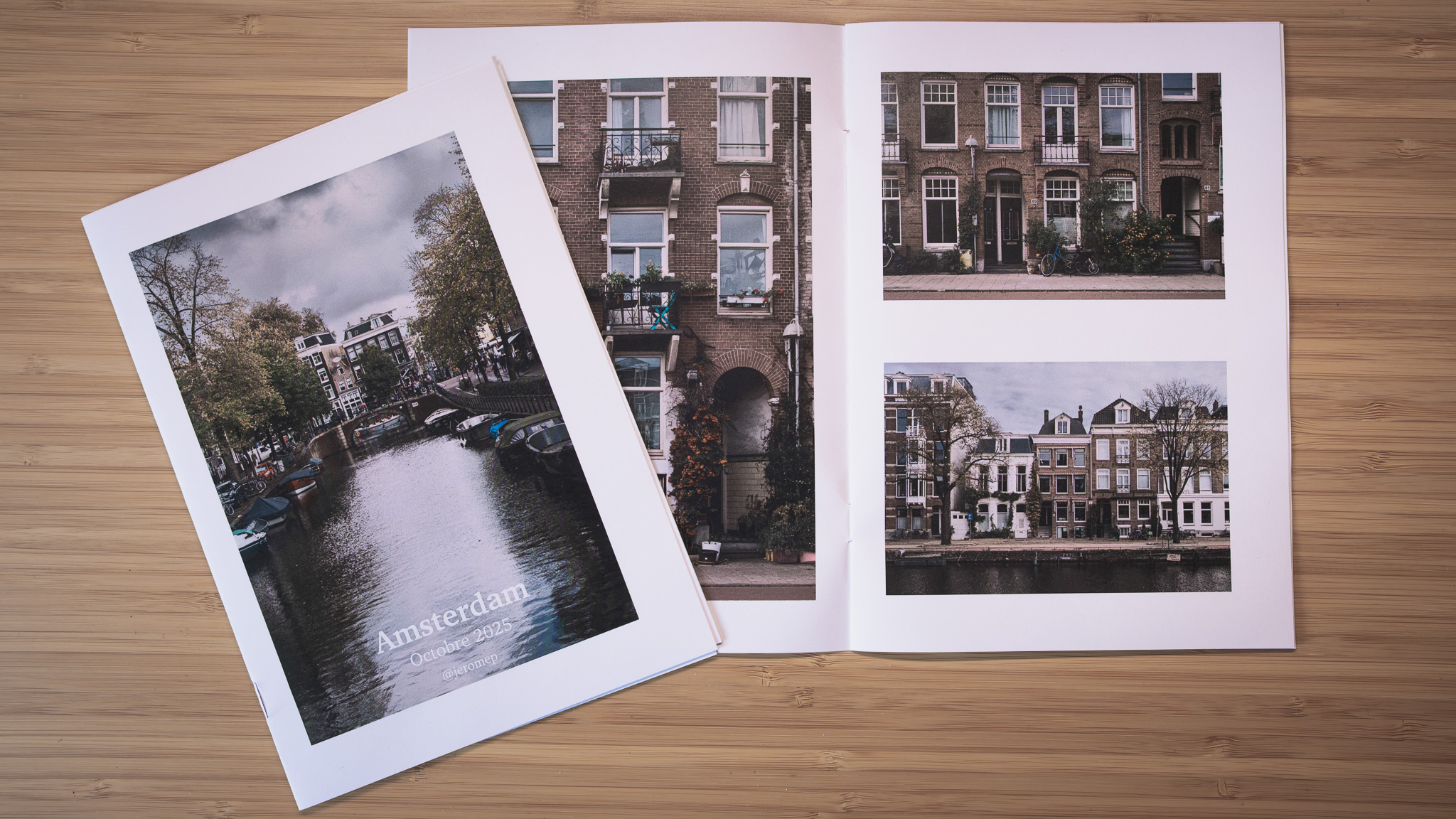
C’est désormais à vous de jouer !

